
На этой странице
Инструкции описывают рабочие сценарии. Доступность действий зависит от конфигурации UNIUM и прав вашей организации.
Что проверить перед началом работы
Цель первого входа — убедиться, что вы работаете в нужной организации, видите свои поручения и можете открыть материалы к ним. Начните с одного знакомого рабочего случая: документа на согласовании, задачи проекта или назначенного курса. Это поможет проверить доступ в реальном контексте.
Инструкции подходят сотрудникам, руководителям и администраторам. На снимках показан интерфейс UNIUM; состав модулей, названия действий и маршруты определяются вашей конфигурацией. Если пункт отличается, ориентируйтесь на объект и ожидаемый результат, а точное действие уточните у администратора.
- Подготовьте адрес рабочего пространства и приглашение, полученные от администратора.
- Уточните, какую организацию, подразделение и рабочую область вам назначили.
- Выберите задачу для проверки и найдите её номер, название или ссылку.
- Для ознакомления используйте учебную запись, если действия могут изменить реальные документы или запустить процесс.
Первый вход и проверка профиля
Войдите способом, который выдан для вашего контура. Приглашение и рабочая ссылка должны относиться к одной организации. Если приглашение не действует, запросите новое; не пытайтесь войти под учётной записью коллеги.
После входа проверьте имя, организацию и доступные рабочие области. Затем откройте нужный модуль и исходную запись. Возможность увидеть модуль ещё не означает, что доступны все его объекты или действия.
- Сравните данные профиля с вашей ролью в рабочем процессе.
- Откройте исходную запись и проверьте ответственного, участников и статус.
- Попробуйте прочитать нужное вложение. Отдельно проверьте материал по связанной ссылке.
- Если действие недоступно, передайте администратору ссылку, название действия и основание доступа.
Как начать день с Портала
Главная Портала собирает рабочие сигналы: задачи, документы, заявки, события и уведомления. Сначала посмотрите записи с просроченным сроком и те, которые требуют решения сегодня. Счётчик помогает заметить объём, но решение принимается после открытия конкретной карточки.
Приоритет зависит от последствий для процесса. Документ, который блокирует поставку, может быть важнее задачи с ранним сроком. Проверьте основание, участников и зависимости, затем выполните действие или зафиксируйте, чего не хватает для продолжения.
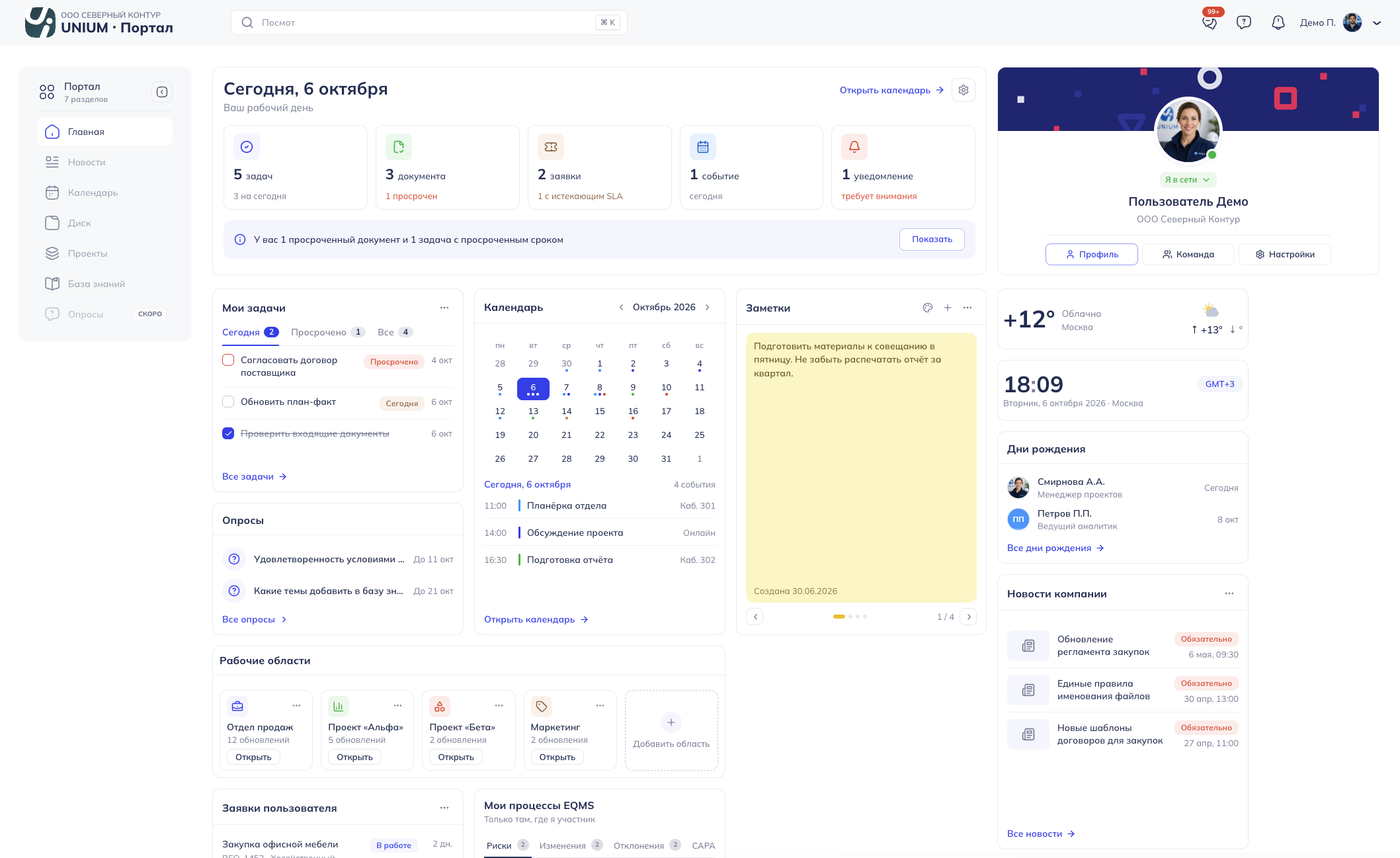
Календарь нужен для встреч и запланированных работ; новости — для изменений правил и обязательных сообщений. Если к поручению нужна инструкция, переходите к связанному материалу, чтобы сохранить контекст задачи.
Что искать в карточке объекта
Карточка связывает сам предмет работы с участниками, материалами и решениями. Перед изменением проверьте, что это нужная запись: одно название может встречаться у разных клиентов, площадок или проектов.
| Элемент | Что выяснить |
|---|---|
| Исходный объект | К какому клиенту, документу, проекту или событию относится работа. |
| Ответственный и участники | Кто выполняет действие и кто принимает результат. |
| Статус и срок | Что уже сделано, какой шаг ожидается и когда он нужен. |
| Материалы | Какая версия документа является основанием; доступны ли вложения. |
| Связи и история | Какие решения были приняты и где продолжается процесс. |
Не создавайте повторную запись только потому, что не нашли объект в первом списке. Сначала проверьте поиск, фильтры и рабочую область. Дубликаты разделяют обсуждение и мешают видеть итоговую историю.
Пример: подготовиться к согласованию
Предположим, вам поручили проверить документ по сделке. Результат работы — понятное решение по конкретной версии, с замечаниями или подтверждением готовности. Одного сообщения «посмотрел» недостаточно.
- Откройте поручение и перейдите к связанному документу.
- Проверьте клиента, версию и основание согласования.
- Прочитайте файл и материалы, на которые он ссылается.
- Сформулируйте решение: какой пункт требует изменения, почему и кто должен его исправить.
- Зафиксируйте решение предусмотренным действием и убедитесь, что оно появилось в истории нужной записи.
Если не хватает данных или полномочий, не подтверждайте документ формально. Укажите блокировку и участника, от которого нужен ответ. Так следующий человек сможет продолжить работу без повторного выяснения обстоятельств.
Если что-то не получается
| Ситуация | Проверка и следующий шаг |
|---|---|
| Нет нужного модуля | Проверьте организацию и роль. Запросите доступ с описанием рабочей задачи. |
| Не видна запись | Снимите лишние фильтры, проверьте рабочую область и права на объект. |
| Нет кнопки действия | Уточните статус процесса и назначенную роль участника. |
| Не открывается файл | Проверьте доступ к документу и вложению; передайте ссылку администратору. |
| Непонятно, что изменилось | Посмотрите историю решения и свяжитесь с владельцем процесса. |
В обращении укажите время возникновения, действия перед ошибкой и ожидаемый результат. Снимок экрана полезен, если на нём видно состояние интерфейса; скройте сведения, которые не нужны для разбора. После исправления повторите исходный сценарий и проверьте результат в карточке.
Нужна помощь с вашим сценарием?
Опишите задачу и раздел системы. Команда UNIUM поможет разобраться в рабочем сценарии.